La messagerie Zimbra du CD66 (Conseil départemental des Pyrénées-Orientales) est l’outil de travail quotidien de ses agents. Accéder à cette messagerie en ligne depuis un navigateur ne demande ni installation ni compétence technique particulière, mais quelques détails méritent attention pour éviter les blocages courants.
Webmail Zimbra CD66 : ce qui se passe côté serveur quand vous vous connectez
Avant de parler de boutons et de mots de passe, un point technique rarement abordé. Lorsque vous tapez l’adresse du webmail dans votre navigateur, votre requête passe par un portail d’authentification. Celui-ci vérifie vos identifiants et ouvre une session sécurisée sur le serveur Zimbra du département.
Ce mécanisme repose souvent sur un système de type CAS ou SSO (authentification unique). En pratique, cela signifie que le même identifiant peut servir pour plusieurs services départementaux. Si vous changez votre mot de passe sur un portail central, il change aussi pour la messagerie.
Plusieurs collectivités et établissements publics ont récemment migré vers des mécanismes d’authentification plus robustes, incluant OAuth2 ou des portails SSO. Ce type de migration modifie concrètement la façon de se connecter au webmail et de configurer les clients mail sur ordinateur ou mobile. Si votre accès habituel ne fonctionne plus du jour au lendemain, c’est probablement lié à une mise à jour de ce portail d’authentification, pas à un problème de mot de passe.
Pour mieux comprendre les étapes de connexion spécifiques au département, vous pouvez consulter votre messagerie Zimbra CD66 sur Info Tech où la procédure est détaillée pas à pas.
Accès au webmail Zimbra CD66 depuis un navigateur
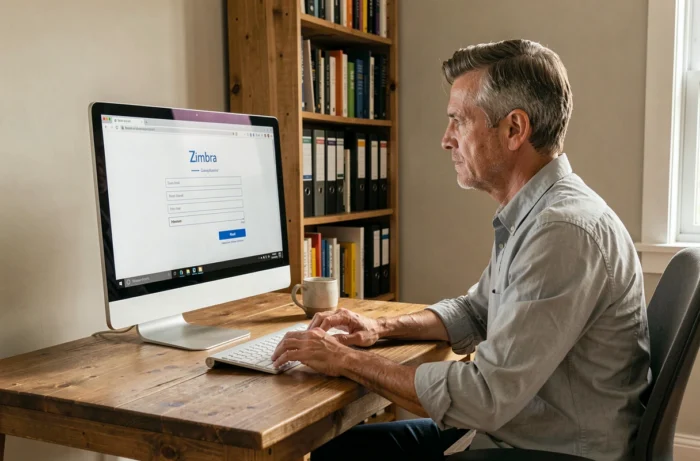
Concrètement, comment fait-on ? L’accès au webmail se fait via une adresse web fournie par le service informatique du département. Vous ouvrez votre navigateur (Firefox, Chrome, Edge, Safari) et vous saisissez cette URL dans la barre d’adresse.
Vous arrivez sur une page de connexion. Deux champs apparaissent : identifiant et mot de passe. Votre identifiant est généralement votre adresse mail professionnelle complète ([email protected] ou un format similaire).
Voici les points à vérifier si la page ne s’affiche pas ou si la connexion échoue :
- Vérifiez l’URL exacte de la messagerie. Une faute de frappe, un ancien signet périmé ou une redirection obsolète suffisent à bloquer l’accès.
- Assurez-vous que votre navigateur est à jour. Zimbra utilise des composants web modernes, et un navigateur ancien peut générer des erreurs d’affichage ou de connexion.
- Désactivez temporairement les extensions de navigateur (bloqueurs de publicité, VPN intégrés) qui peuvent interférer avec le portail d’authentification.
- Si un message d’erreur de certificat SSL apparaît, signalez-le au service technique. Ne contournez pas l’avertissement, car un certificat invalide peut signaler un problème de sécurité réel.
Une fois connecté, l’interface du webmail Zimbra s’ouvre. Elle se divise en plusieurs zones : la boîte de réception au centre, un panneau de dossiers à gauche, et une barre d’outils en haut pour composer un mail, rechercher un message ou accéder au calendrier.
Configurer Zimbra CD66 sur un client mail ou un mobile
Le webmail fonctionne bien pour une consultation rapide. Mais si vous préférez utiliser Thunderbird, Outlook ou l’application mail de votre téléphone, il faut configurer manuellement les paramètres de connexion.
Vous avez besoin de trois informations fournies par votre service informatique :
- L’adresse du serveur de réception (IMAP ou POP), qui permet de récupérer vos messages.
- L’adresse du serveur d’envoi (SMTP), qui gère l’expédition de vos mails.
- Le type de chiffrement requis (SSL/TLS) et les ports associés.
Avec un portail SSO ou OAuth2, la configuration sur un client mail peut demander une étape supplémentaire. Certains clients récents prennent en charge OAuth2 nativement (Thunderbird depuis ses versions récentes, Outlook pour Microsoft 365). D’autres nécessitent la génération d’un mot de passe d’application spécifique, distinct de votre mot de passe habituel.
Sur mobile (Android ou iOS), l’application mail intégrée propose souvent une configuration automatique si vous entrez votre adresse complète. Si la détection automatique échoue, passez en configuration manuelle avec les paramètres IMAP/SMTP fournis par le département.
Sécurité de la messagerie Zimbra : une vigilance à maintenir
Un aspect que les guides d’utilisation classiques négligent : la sécurité du serveur Zimbra lui-même. Une faille critique récente (CVE-2026-73570) touchant le module SNMP de Zimbra permet l’exécution de commandes arbitraires sur le serveur, avec un risque direct de compromission de toutes les boîtes mail hébergées.
Le correctif recommandé est la mise à jour vers Zimbra 10.1.20 ou la désactivation du module SNMP. Côté utilisateur, vous ne pouvez pas appliquer ce correctif vous-même, mais vous pouvez adopter des réflexes concrets.
Changez votre mot de passe régulièrement, surtout si votre service informatique signale une maintenance ou un incident de sécurité. Activez l’authentification à deux facteurs si elle est proposée. Et signalez immédiatement tout mail suspect ou toute activité inhabituelle dans votre boîte (messages envoyés que vous n’avez pas rédigés, dossiers inconnus).
En cas de soupçon de compromission, les obligations RGPD imposent une notification à l’autorité de contrôle sous 72 heures. Votre DPO (délégué à la protection des données) est votre interlocuteur direct dans cette situation.
Fonctions Zimbra utiles pour les agents du département
Au-delà de la simple lecture de mails, Zimbra intègre plusieurs modules que les agents du CD66 peuvent exploiter au quotidien. Le calendrier partagé permet de planifier des réunions entre services sans quitter la messagerie. Les contacts se synchronisent avec le carnet d’adresses départemental.
Le module Drive, disponible sur certaines versions, offre un espace de stockage pour partager des fichiers directement depuis l’interface mail. Cela évite d’envoyer des pièces jointes volumineuses et centralise les documents liés à un échange.
La recherche avancée reste l’un des outils les plus sous-utilisés. Plutôt que de faire défiler des centaines de messages, utilisez les filtres par expéditeur, par date ou par pièce jointe pour retrouver un mail précis en quelques secondes.
Le webmail Zimbra du CD66 couvre la majorité des besoins de communication des agents départementaux. La clé d’un accès fiable tient moins à la technique qu’à trois habitudes simples : garder l’URL correcte en favori, maintenir son navigateur à jour, et ne jamais ignorer un avertissement de sécurité.