
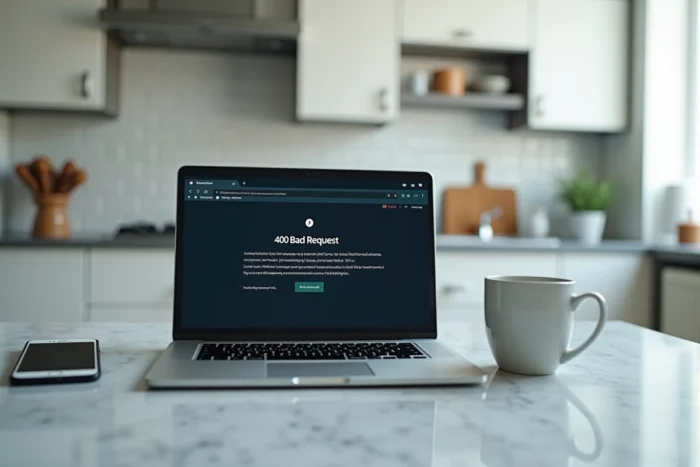
Vous lancez e-habillement, vous entrez vos identifiants MinDefConnect, et la page vous renvoie une erreur 400. Le navigateur affiche « Bad Request », sans autre explication. Ce code signifie que le serveur a reçu votre demande mais l’a jugée mal formée. Sur la plateforme e-habillement du ministère des Armées, le problème vient rarement d’une panne générale. Il est presque toujours lié à un résidu de données dans votre navigateur, à un décalage de profil ou à un contexte réseau inadapté.
Cookies du domaine e-habillement : le nettoyage ciblé qui change tout
Le réflexe classique consiste à vider tout le cache du navigateur. Cette méthode fonctionne, mais elle vous déconnecte de tous vos autres services (messagerie, banque, autres portails ministériels). Il existe une approche plus précise.
Ouvrez les paramètres de votre navigateur, puis accédez à la gestion des cookies par site. Recherchez le domaine habillement.defense.gouv.fr et supprimez uniquement les données associées. Sur Firefox, le chemin passe par Paramètres, puis Vie privée, puis Cookies et données de sites, puis Gérer les données. Sur Chrome, cherchez dans Paramètres, Confidentialité, puis Cookies et autres données des sites.
Pourquoi cette méthode fonctionne mieux ? Quand un cookie d’authentification expire ou se corrompt, le navigateur envoie quand même l’ancien jeton au serveur. Le serveur le rejette avec un code 400 parce que la requête contient des informations contradictoires. En supprimant seulement les cookies du domaine concerné, vous forcez une authentification propre sans perdre vos autres sessions.
Si vous cherchez que faire en cas d’erreur 400 sur e-habillement, ce nettoyage ciblé devrait être votre premier geste avant toute autre manipulation.

Synchronisation MinDefConnect et ANNUDEF : le décalage invisible
Vous avez nettoyé vos cookies, relancé le navigateur, et l’erreur 400 persiste. Le problème se situe peut-être en amont de la plateforme e-habillement elle-même.
L’authentification passe par MinDefConnect, qui s’appuie sur l’annuaire ANNUDEF pour vérifier votre identité et vos droits. Après une mutation, un changement d’affectation ou une réinitialisation de mot de passe, la propagation de votre profil entre ces deux systèmes prend du temps. Si vous tentez de vous connecter trop vite, MinDefConnect transmet au serveur e-habillement des informations incomplètes ou périmées, ce qui déclenche le code 400.
Comment vérifier que votre profil est bien synchronisé
Avant de retenter une connexion sur e-habillement, testez un autre service accessible via MinDefConnect. Si ce second service fonctionne normalement, le problème est probablement spécifique à e-habillement. Si vous obtenez aussi une erreur sur l’autre service, le souci vient de votre profil d’authentification.
Dans ce cas, patientez au moins trente minutes après votre dernière modification de compte avant un nouvel essai. Ce délai permet à ANNUDEF de propager les changements vers l’ensemble des services connectés.
Réseau Intradef, réseau civil et navigateur : isoler la source du blocage
L’erreur 400 n’a pas toujours la même origine selon que vous vous connectez depuis un poste en unité ou depuis un ordinateur personnel. Les deux contextes présentent des pièges différents.
Connexion depuis un poste en unité
Les postes reliés au réseau Intradef passent par un proxy local qui filtre les requêtes. Ce proxy peut modifier les en-têtes de votre requête HTTP, ce qui suffit à provoquer un rejet côté serveur. Si votre voisin de bureau accède à e-habillement sans problème depuis un autre poste, le blocage vient probablement de la configuration locale de votre machine.
Signalez le problème à votre administrateur réseau en précisant le code d’erreur et l’heure exacte de la tentative. Ces informations permettent de retrouver la trace dans les journaux du proxy.
Connexion depuis un réseau civil
Depuis un ordinateur personnel, le filtrage proxy n’existe pas, mais d’autres facteurs entrent en jeu. Un navigateur obsolète peut envoyer des en-têtes incompatibles avec le serveur d’authentification. Les extensions de navigateur (bloqueurs de publicité, VPN intégrés, gestionnaires de cookies) modifient parfois les requêtes sans que vous le sachiez.
Voici une séquence de test pour isoler le problème :
- Ouvrez une fenêtre de navigation privée, qui désactive temporairement les extensions et ignore les cookies existants.
- Essayez un navigateur différent de celui que vous utilisez habituellement (Firefox si vous êtes sur Chrome, ou l’inverse).
- Si vous utilisez un VPN personnel, désactivez-le le temps du test, car certains VPN ajoutent des en-têtes qui déclenchent le rejet.
- Testez depuis une autre connexion internet (partage de connexion mobile par exemple) pour exclure un blocage lié à votre réseau local.
Si l’une de ces étapes fait disparaître l’erreur, vous avez identifié la couche responsable.
Erreur 400 persistante : distinguer un problème de compte d’un problème technique
Quand aucune des manipulations précédentes ne résout le problème, il faut déterminer si l’erreur touche votre compte spécifiquement ou si la plateforme rencontre un dysfonctionnement plus large.
Demandez à un collègue de la même unité de tenter une connexion. Si cette personne accède normalement à e-habillement, le problème est bien lié à votre profil ou à votre environnement. Si elle obtient la même erreur, la plateforme elle-même peut être en maintenance ou en surcharge.
Pour les réservistes, un cas particulier revient fréquemment : la création du compte e-habillement échoue avec une erreur 400 parce que le rattachement administratif dans ANNUDEF n’est pas encore finalisé. Le compte MinDefConnect existe, mais les droits d’accès à e-habillement ne sont pas encore attribués. La solution passe alors par le bureau habillement de votre unité de rattachement, qui peut vérifier votre situation dans le système.
Avant de contacter le support, rassemblez trois éléments qui accéléreront le traitement :
- Une capture d’écran de l’erreur avec l’URL visible dans la barre d’adresse.
- L’heure et la date précises de chaque tentative de connexion.
- Le type de réseau utilisé (Intradef, Wi-Fi personnel, partage mobile) et le navigateur avec sa version.
Ces détails permettent au support de cibler directement la couche du système concernée, au lieu de vous faire reprendre toute la procédure de diagnostic depuis le début.