
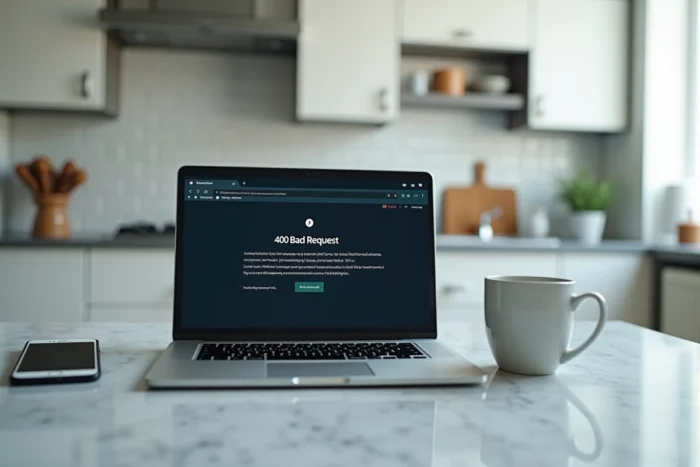
Stai lanciando e-habillement, inserisci le tue credenziali MinDefConnect e la pagina ti restituisce un errore 400. Il browser mostra “Bad Request”, senza ulteriori spiegazioni. Questo codice significa che il server ha ricevuto la tua richiesta ma l’ha giudicata malformata. Sulla piattaforma e-habillement del ministero delle Forze Armate, il problema raramente deriva da un guasto generale. È quasi sempre legato a un residuo di dati nel tuo browser, a un disallineamento del profilo o a un contesto di rete inadeguato.
Cookie del dominio e-habillement: la pulizia mirata che cambia tutto
Il riflesso classico consiste nel svuotare tutta la cache del browser. Questo metodo funziona, ma ti disconnette da tutti gli altri servizi (posta, banca, altri portali ministeriali). Esiste un approccio più preciso.
Apri le impostazioni del tuo browser, quindi accedi alla gestione dei cookie per sito. Cerca il dominio habillement.defense.gouv.fr e rimuovi solo i dati associati. Su Firefox, il percorso passa per Impostazioni, poi Privacy, poi Cookie e dati dei siti, poi Gestisci dati. Su Chrome, cerca in Impostazioni, Privacy, poi Cookie e altri dati dei siti.
Perché questo metodo funziona meglio? Quando un cookie di autenticazione scade o si corrompe, il browser invia comunque il vecchio token al server. Il server lo rifiuta con un codice 400 perché la richiesta contiene informazioni contraddittorie. Rimuovendo solo i cookie del dominio interessato, forzi un’autenticazione pulita senza perdere le tue altre sessioni.
Se stai cercando cosa fare in caso di errore 400 su e-habillement, questa pulizia mirata dovrebbe essere il tuo primo gesto prima di qualsiasi altra operazione.

Sincronizzazione MinDefConnect e ANNUDEF: il disallineamento invisibile
Hai pulito i tuoi cookie, riavviato il browser e l’errore 400 persiste. Il problema potrebbe trovarsi a monte della piattaforma e-habillement stessa.
L’autenticazione passa attraverso MinDefConnect, che si basa sull’annuario ANNUDEF per verificare la tua identità e i tuoi diritti. Dopo una mutazione, un cambio di assegnazione o un ripristino della password, la propagazione del tuo profilo tra questi due sistemi richiede tempo. Se tenti di connetterti troppo in fretta, MinDefConnect trasmette al server e-habillement informazioni incomplete o scadute, il che attiva il codice 400.
Come verificare che il tuo profilo sia ben sincronizzato
Prima di riprovare a connetterti a e-habillement, prova un altro servizio accessibile tramite MinDefConnect. Se questo secondo servizio funziona normalmente, il problema è probabilmente specifico di e-habillement. Se ricevi anche un errore sull’altro servizio, il problema deriva dal tuo profilo di autenticazione.
In questo caso, aspetta almeno trenta minuti dopo la tua ultima modifica dell’account prima di un nuovo tentativo. Questo intervallo consente ad ANNUDEF di propagare le modifiche a tutti i servizi connessi.
Rete Intradef, rete civile e browser: isolare la fonte del blocco
L’errore 400 non ha sempre la stessa origine a seconda che ti connetti da un posto in unità o da un computer personale. I due contesti presentano trappole diverse.
Connessione da un posto in unità
I posti collegati alla rete Intradef passano attraverso un proxy locale che filtra le richieste. Questo proxy può modificare le intestazioni della tua richiesta HTTP, il che è sufficiente a provocare un rifiuto lato server. Se il tuo vicino di scrivania accede a e-habillement senza problemi da un altro posto, il blocco deriva probabilmente dalla configurazione locale della tua macchina.
Segnala il problema al tuo amministratore di rete specificando il codice di errore e l’ora esatta del tentativo. Queste informazioni consentono di rintracciare la traccia nei registri del proxy.
Connessione da una rete civile
Da un computer personale, il filtraggio proxy non esiste, ma entrano in gioco altri fattori. Un browser obsoleto può inviare intestazioni incompatibili con il server di autenticazione. Le estensioni del browser (blocchi pubblicitari, VPN integrate, gestori di cookie) a volte modificano le richieste senza che tu lo sappia.
Ecco una sequenza di test per isolare il problema:
- Apri una finestra di navigazione privata, che disabilita temporaneamente le estensioni e ignora i cookie esistenti.
- Prova un browser diverso da quello che usi abitualmente (Firefox se sei su Chrome, o viceversa).
- Se utilizzi un VPN personale, disattivalo per il tempo del test, poiché alcuni VPN aggiungono intestazioni che attivano il rifiuto.
- Testa da un’altra connessione internet (condivisione di connessione mobile ad esempio) per escludere un blocco legato alla tua rete locale.
Se una di queste fasi fa scomparire l’errore, hai identificato il livello responsabile.
Errore 400 persistente: distinguere un problema di account da un problema tecnico
Quando nessuna delle operazioni precedenti risolve il problema, è necessario determinare se l’errore riguarda specificamente il tuo account o se la piattaforma sta affrontando un malfunzionamento più ampio.
Chiedi a un collega della stessa unità di tentare una connessione. Se questa persona accede normalmente a e-habillement, il problema è legato al tuo profilo o al tuo ambiente. Se riceve lo stesso errore, la piattaforma stessa potrebbe essere in manutenzione o sovraccarico.
Per i riservisti, un caso particolare si presenta frequentemente: la creazione dell’account e-habillement fallisce con un errore 400 perché il collegamento amministrativo in ANNUDEF non è ancora finalizzato. L’account MinDefConnect esiste, ma i diritti di accesso a e-habillement non sono ancora stati attribuiti. La soluzione passa quindi per l’ufficio abilitazione della tua unità di appartenenza, che può verificare la tua situazione nel sistema.
Prima di contattare il supporto, raccogli tre elementi che accelereranno il trattamento:
- Uno screenshot dell’errore con l’URL visibile nella barra degli indirizzi.
- L’ora e la data precise di ogni tentativo di connessione.
- Il tipo di rete utilizzata (Intradef, Wi-Fi personale, condivisione mobile) e il browser con la sua versione.
Questi dettagli consentono al supporto di mirare direttamente al livello del sistema interessato, invece di farti ripetere tutta la procedura di diagnosi dall’inizio.